Hướng dẫn cài đặt và sử dụng FlexiNote cho Perfex CRM
FlexiNote cho Perfex CRM mở rộng tối đa khả năng ghi chú của bạn ngay trong hệ thống Perfex CRM. Nhân viên có thể tạo và quản lý các ghi chú cá nhân ngay tức thì trên bất kỳ trang quản trị nào. Các ghi chú được gắn trực tiếp vào các trang như Dự án, Đơn hàng, Công việc, Yêu cầu hỗ trợ, Hóa đơn, Thanh toán, Mô-đun hoặc Cấu hình cài đặt, giúp các thông tin quan trọng hiển thị rõ ràng mỗi khi trang được tải. Giúp quy trình làm việc trở nên nhanh hơn, nhất quán và hiệu quả hơn.
Trang Demo các tính năng của FlexiNote:
Địa chỉ trang: https://flexinote.polyxgo.com/admin
Video Demo giới thiệu FlexiNote
Tải lên và kích hoạt mô-đun (Module)
Các bước cài đặt chi tiết
Giải nén tệp tin bạn đã tải về từ hệ thống. Bạn sẽ thấy một thư mục tên là “documentation” và một tệp nén ZIP mới tên là “flexinote.zip“.
Tệp “flexinote.zip” chứa toàn bộ các tệp tin của mô-đun để tải lên trong Perfex CRM.
Truy cập vào khu vực Admin của Perfex CRM và chọn menu sau: HỆ THỐNG (SETUP) > MODULES (MÔ-ĐUN).
Chọn tệp flexinote.zip ở trên tại khung tải lên và nhấn CÀI ĐẶT (INSTALL).
Tìm mô-đun tên là FlexiNote và nhấp chọn Kích hoạt (Activate). Hệ thống sẽ thông báo mô-đun đã được kích hoạt thành công.
Bây giờ bạn có thể bắt đầu sử dụng mô-đun bằng cách truy cập vào các tính năng của FlexiNote.
Các tính năng cốt lõi và Hướng dẫn sử dụng
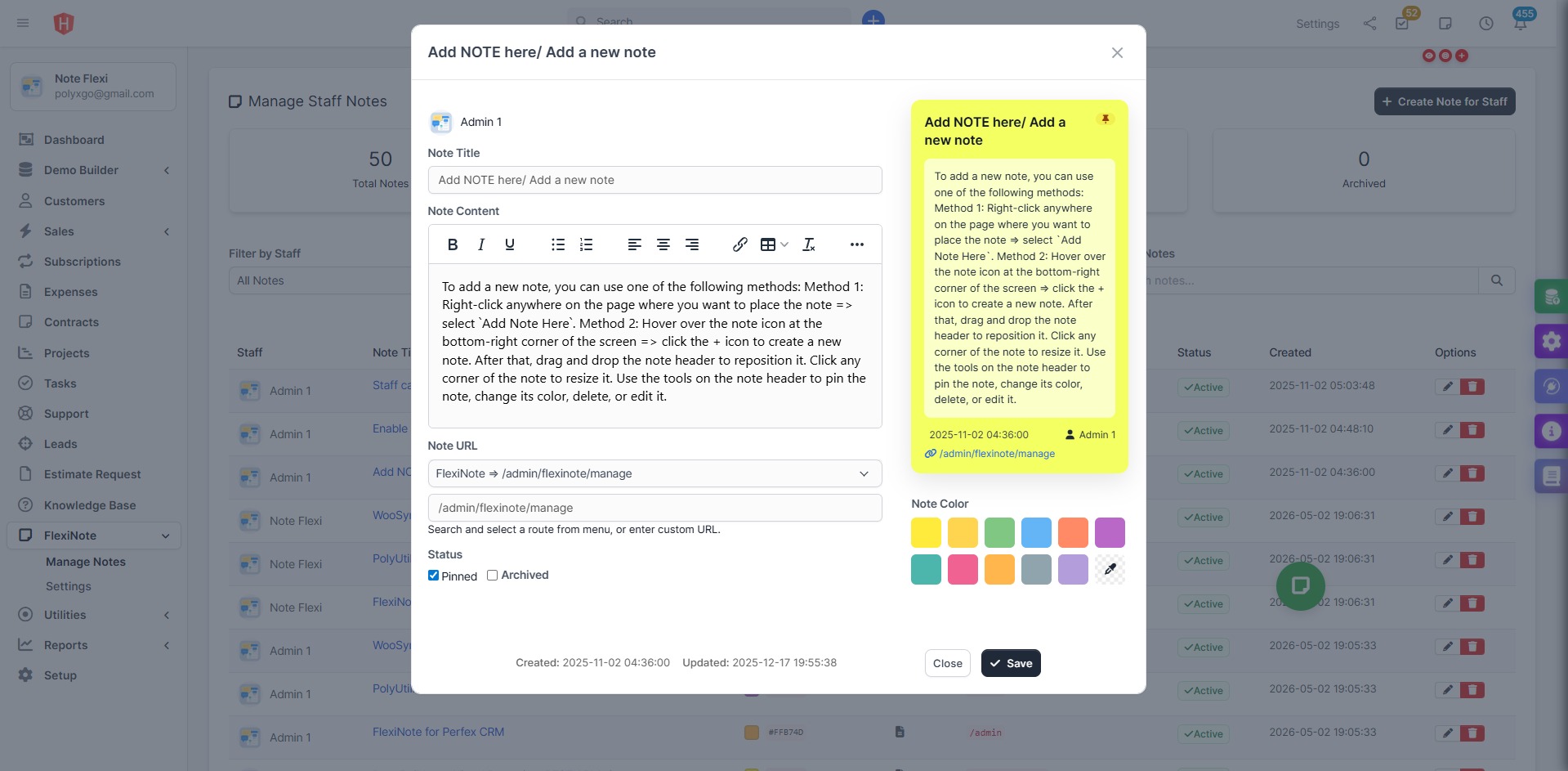
1. Tạo Ghi chú mới
Truy cập bất kỳ trang quản trị Perfex CRM nào mà bạn muốn lưu trữ thông tin ghi chú liên quan.
Nhấp chuột phải vào một vùng trống bất kỳ hoặc nhấp vào biểu tượng FlexiNote nổi trên trang và chọn Add Note.
Nhập tiêu đề, soạn thảo nội dung ghi chú, gán liên kết URL tùy chọn và nhấn Lưu (Save).
Để chỉnh sửa ghi chú hiện có, chỉ cần nhấp vào biểu tượng bút chì, điều chỉnh các trường thông tin và lưu lại.
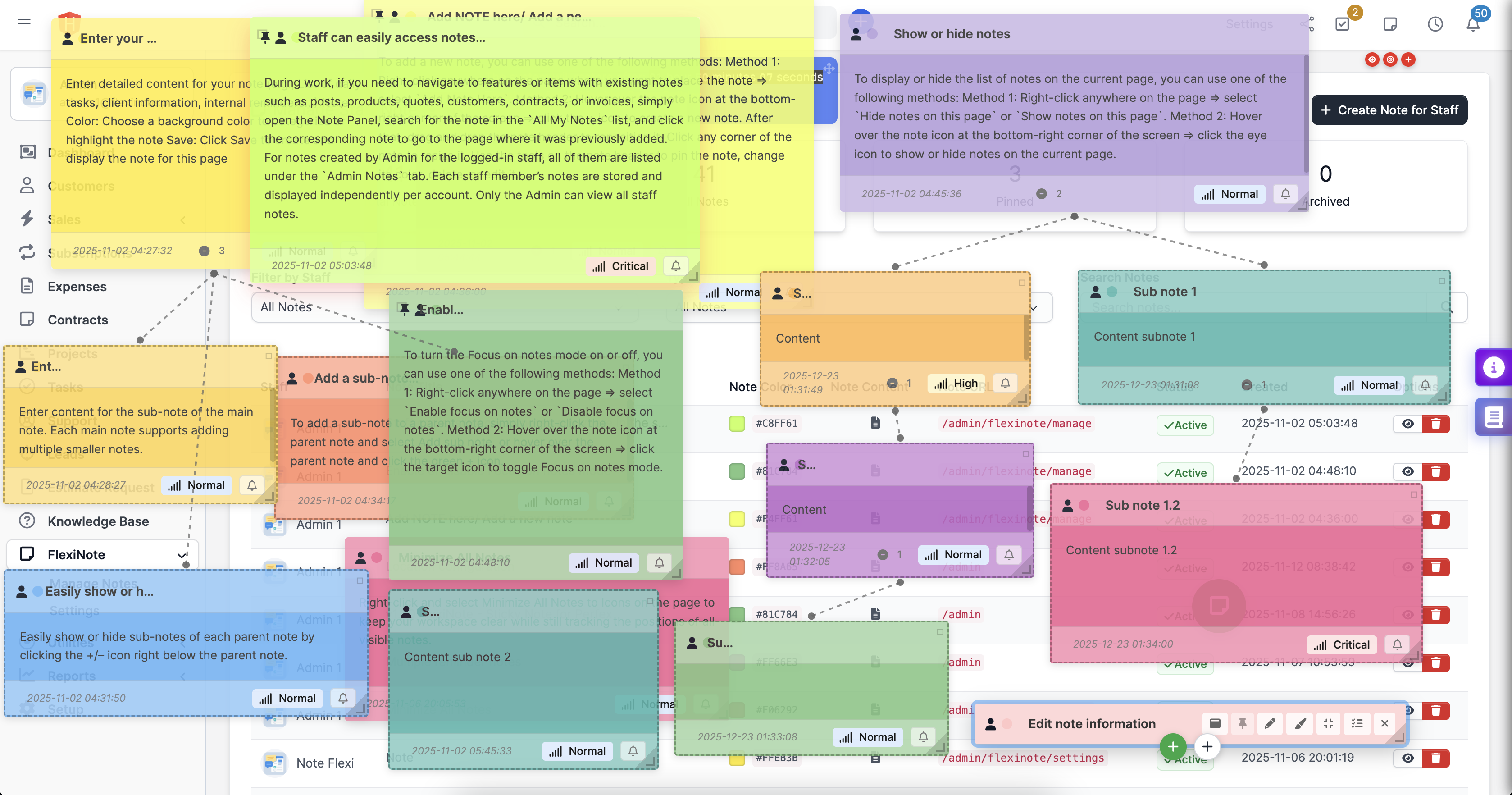
2. Giao diện nổi & Kéo thả tự do
Di chuột qua phần tiêu đề của ghi chú cho đến khi con trỏ chuột chuyển sang dạng kéo thả.
Nhấp và kéo ghi chú đến bất kỳ vị trí nào trên trang; FlexiNote sẽ tự động lưu lại tọa độ vị trí đó.
Thay đổi kích thước ghi chú bằng cách kéo góc dưới bên phải; sử dụng nút thu gọn/mở rộng để tối ưu hóa không gian hiển thị.
Bạn có thể lặp lại thao tác này trên mỗi trang để tự thiết kế một bố cục ghi chú cá nhân tối ưu cho công việc.
3. Tạo ghi chú con dạng Sơ đồ tư duy (Mindmap Sub Notes)
Di chuột qua ghi chú cha và nhấp vào bất kỳ biểu tượng dấu cộng (+) nào ở các hướng để lựa chọn hướng liên kết.
Nhập thông tin cho ghi chú con; FlexiNote sẽ vẽ các đường nối trực quan liên kết chúng lại.
Sử dụng các nút thu nhỏ hoặc mở rộng để điều hướng sơ đồ sâu tới 8 cấp độ lồng nhau mà không mất dấu thông tin gốc.
Bạn có thể kéo các ghi chú con để điều chỉnh lại vị trí trong khu vực hiển thị của chúng nếu cần.
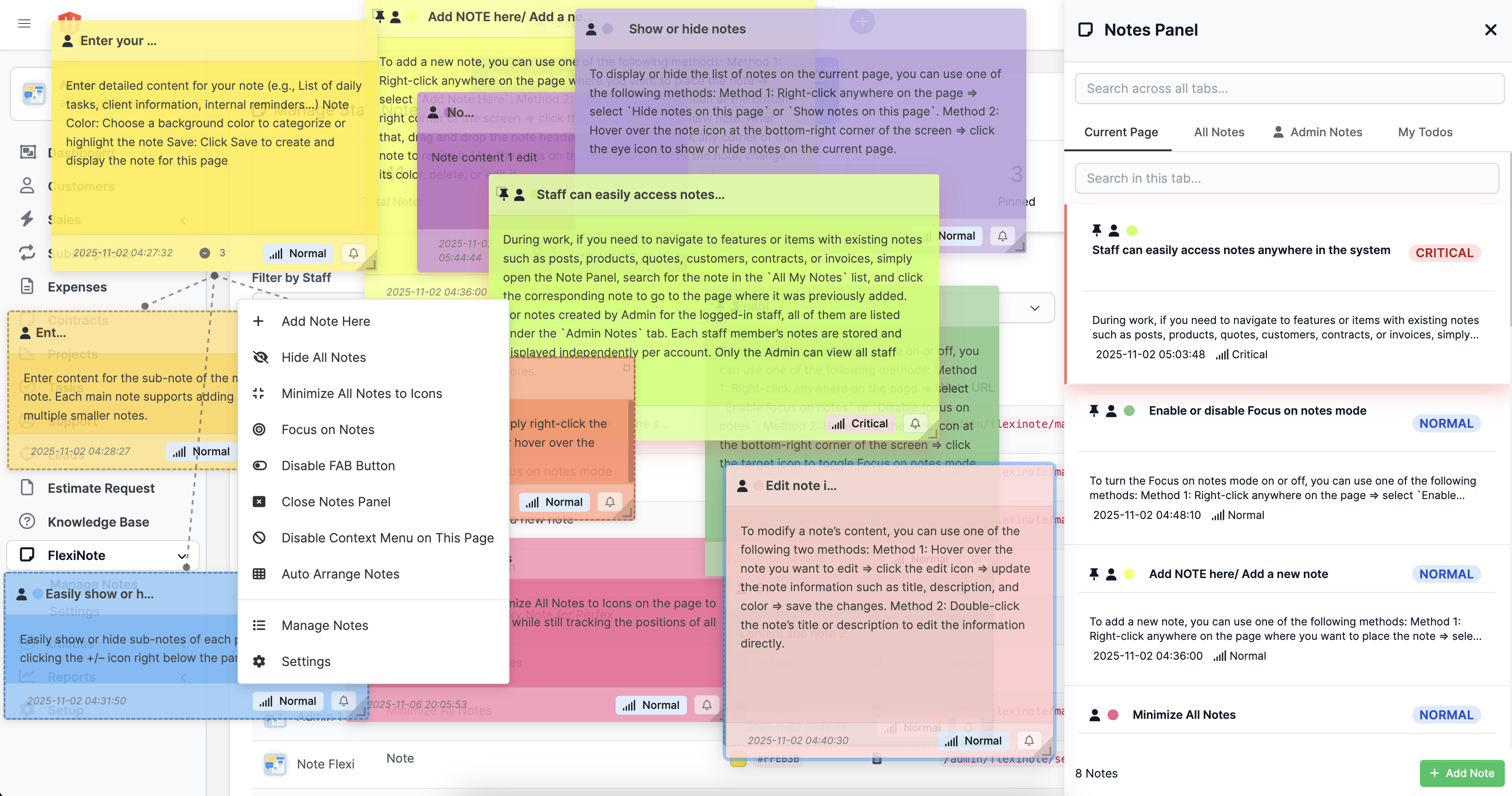
4. Quản lý ghi chú dạng Bảng điều khiển (Panel Notes)
Nhấp vào biểu tượng bảng điều khiển FlexiNote để mở giao diện quản lý gồm ba tab: Ghi chú trang hiện tại (Current Page Notes), Tất cả ghi chú (All Notes), và Ghi chú từ quản trị viên (Admin Notes).
Tìm kiếm nhanh trong từng tab hoặc sử dụng thanh tìm kiếm toàn cục để lọc nội dung trên toàn bộ các ghi chú.
Nhấp chọn bất kỳ ghi chú nào trong danh sách để di chuyển trực tiếp đến trang chứa ghi chú đó ở chế độ tập trung.
Sử dụng các bộ đếm và bộ lọc ở từng tab để dễ dàng quản lý các ghi chú đã ghim hoặc đã đưa vào lưu trữ.
5. Phóng to/Thu nhỏ & Ghim lên đầu
Nhấp vào biểu tượng thu nhỏ trên thanh tiêu đề ghi chú để thu gọn nó thành một thanh tiêu đề nhỏ gọn.
Nhấp chọn biểu tượng mở rộng để khôi phục lại nội dung ghi chú đầy đủ khi cần tham khảo thông tin.
Nhấp chọn biểu tượng ghim để luôn giữ các ghi chú quan trọng ở vị trí trên cùng trong các danh sách và trên trang.
Combine pinning with panel filters to spotlight critical reminders during sessions.
6. Tùy biến màu sắc và bố cục
Chọn biểu tượng bảng màu bên trong ghi chú để chọn các tông màu thiết kế sẵn đẹp mắt của FlexiNote.
Resize width and height to match the amount of detail you want to display.
Arrange notes by importance on each page, then confirm the layout by clicking elsewhere so auto-save runs.
Return later to adjust the palette or layout as project priorities shift.
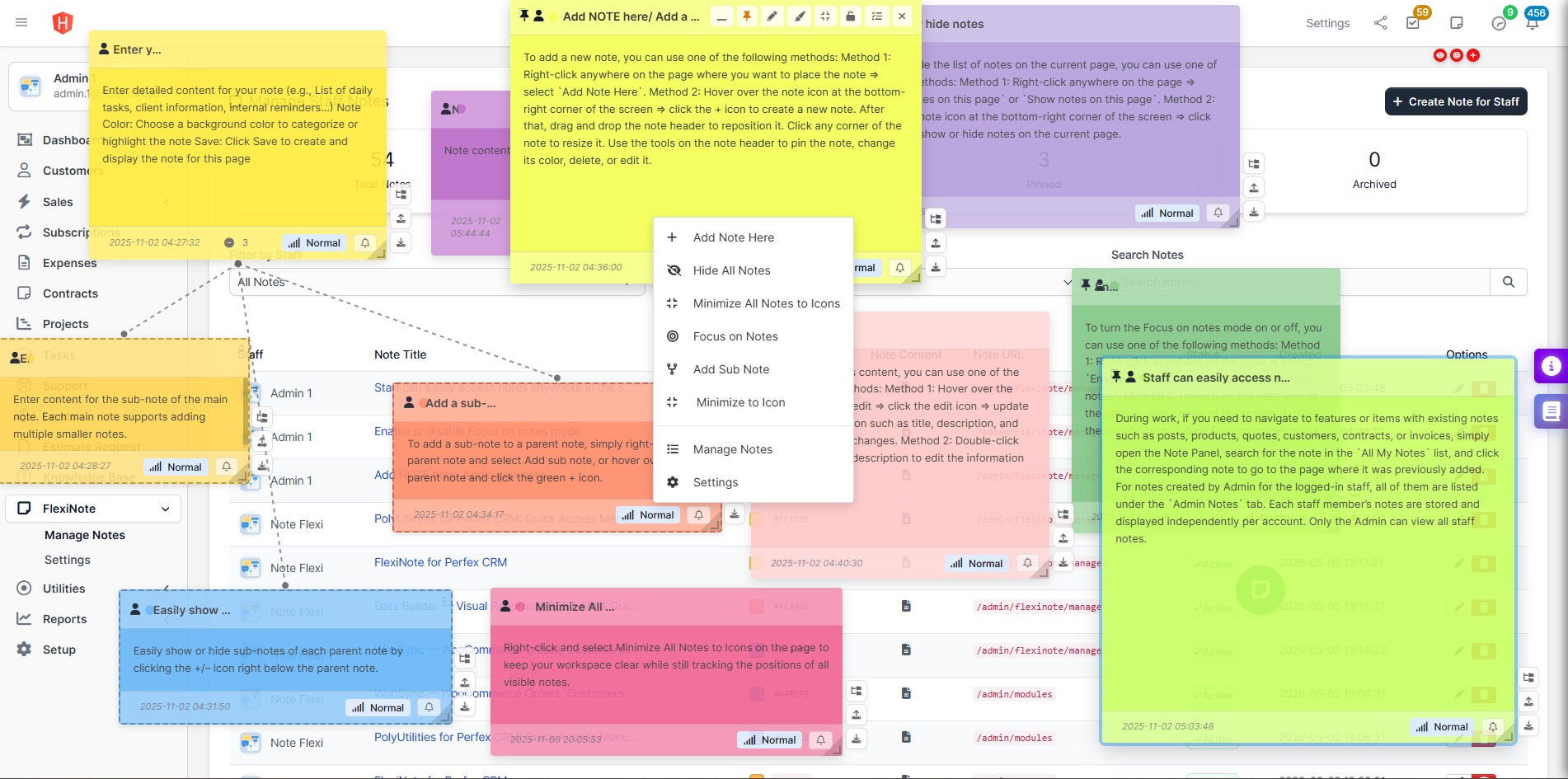
7. Menu ngữ cảnh chuột phải
Nhấp chuột phải vào bất kỳ vùng trống nào trên trang để mở menu nhanh của FlexiNote.
Choose Add Note Here or Add Sub Note without leaving the cursor position.
Use toggles to show or hide all notes on the current page or activate focus mode.
Press Esc to close the menu instantly when you are done.
8. Hỗ trợ đa ngôn ngữ
Navigate to Perfex CRM language settings and enable any of the supported locales.
Reload the admin area - FlexiNote automatically displays the correct translations.
Switch languages at any time; note content remains intact across locales.
Quản trị và Cộng tác
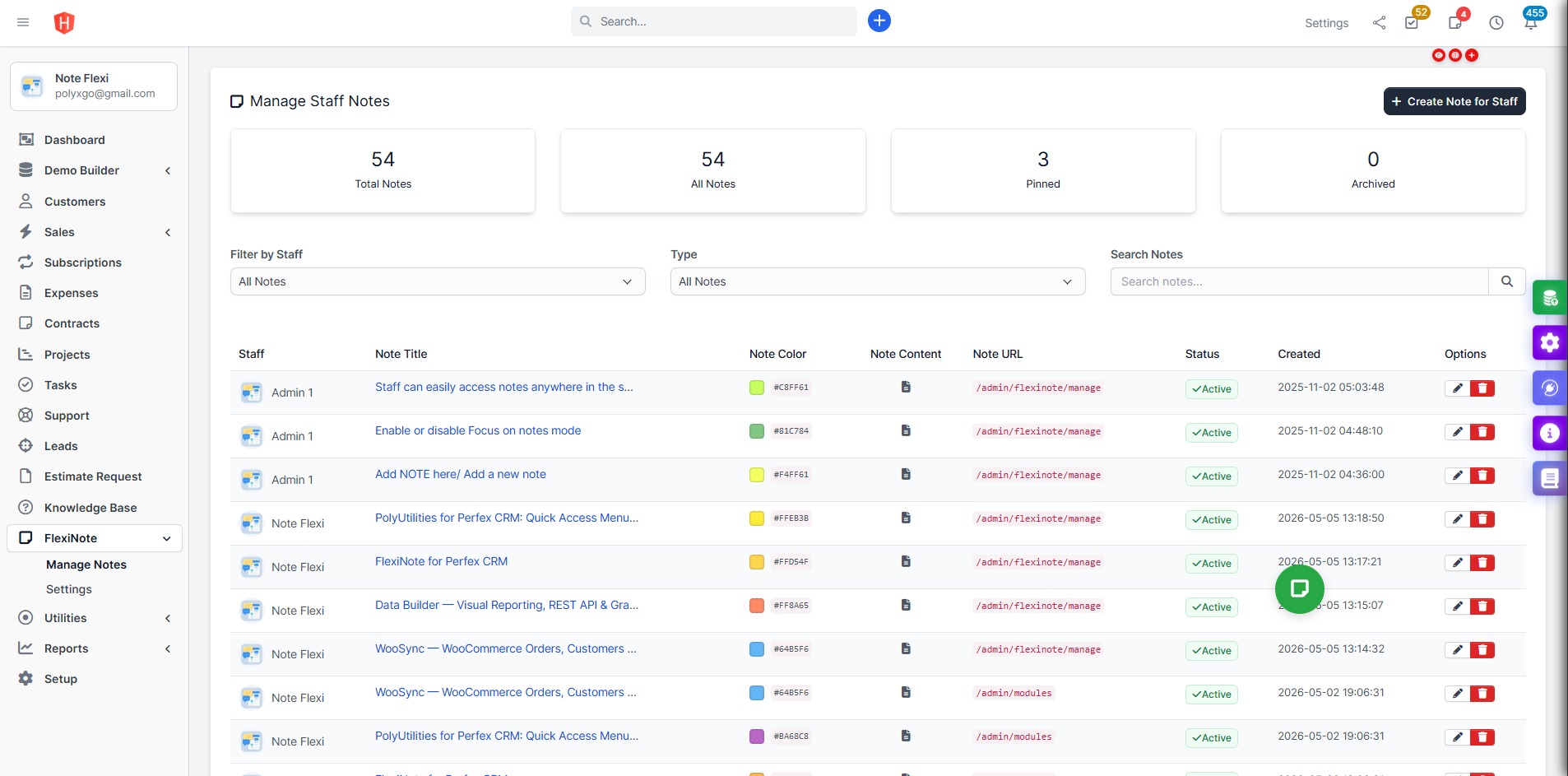
Bảng quản trị Admin Dashboard
Open FlexiNote → Manage Notes to review system-wide statistics.
Filter by staff member, page URL, or note status to identify activity trends.
Click any listed note to audit content or remove outdated information.
Phân quyền chi tiết
Go to Setup → Staff → Roles and assign view, create, edit, delete, or manage permissions.
Limit sensitive capabilities to trusted roles while allowing everyone to view their own notes.
Test role changes by logging in as a staff member to confirm the desired access.
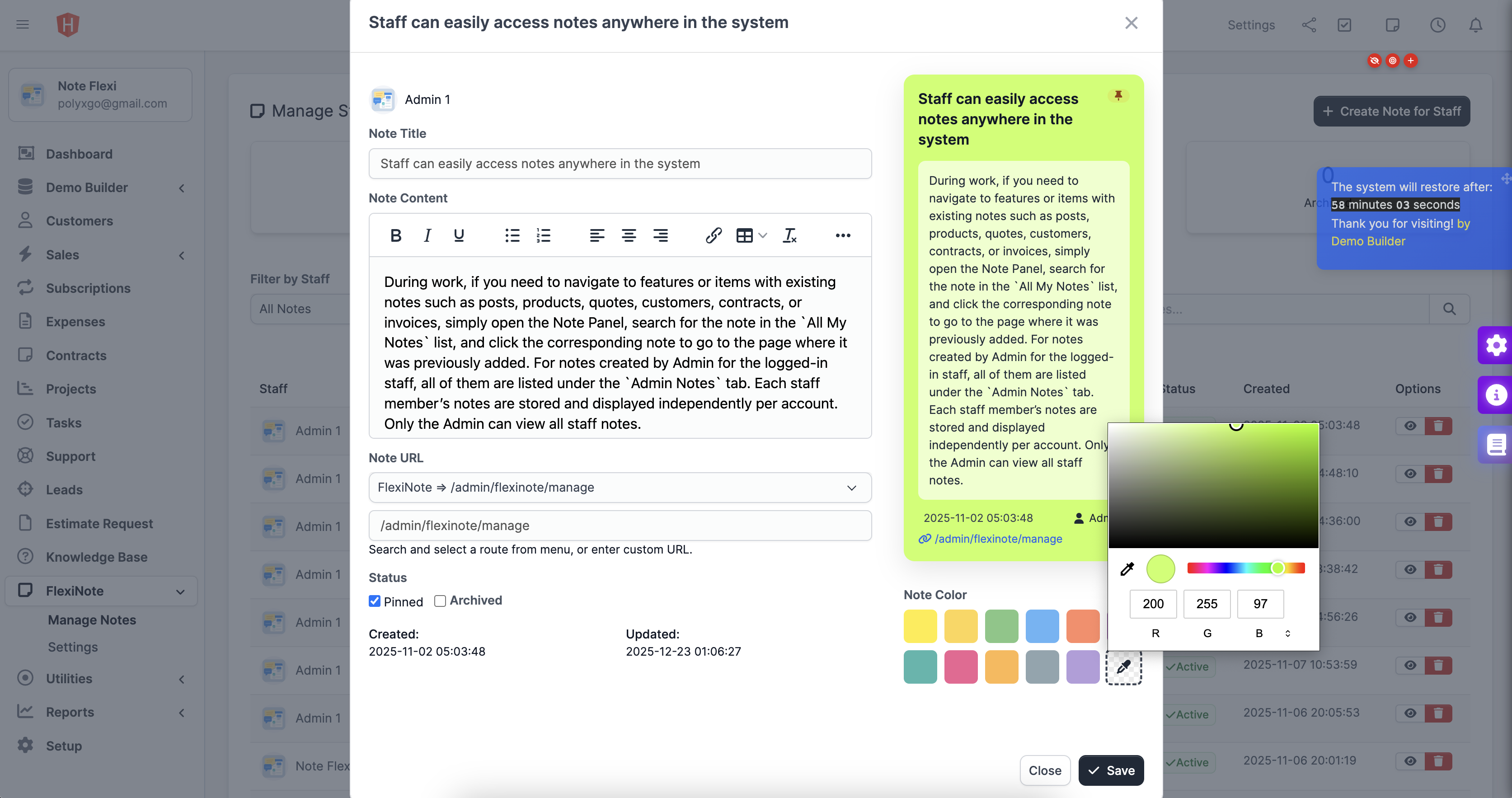
Gửi ghi chú từ Quản trị viên (Admin Notes)
From the admin dashboard, choose Create Note for Staff and pick the recipient.
Assign the target page (for example, /admin/clients) and enter the secure message or instructions.
Save the note; staff see the admin badge and read-only banner immediately on their dashboard.
Update or delete the note later to keep shared knowledge fresh.
Tài liệu hướng dẫn & Hỗ trợ kỹ thuật
Gói tải về đi kèm tài liệu hướng dẫn cài đặt và mô tả chi tiết các tính năng giúp bạn nhanh chóng làm quen và cấu hình FlexiNote.
Nếu cần trợ giúp kỹ thuật, hãy gửi câu hỏi cho chúng tôi qua phần bình luận trên Codecanyon. Đội ngũ của chúng tôi sẽ phản hồi nhanh nhất có thể kèm các hướng dẫn chi tiết.